Chtěl bych zkontrolovat funkce Windows 11, ale nemám k tomu vhodné zařízení.
Vyřeší Windows 11
Problém
Chcete získat podrobný přehled o funkcích a novém uživatelském rozhraní Windows 11, než se rozhodnete jej nainstalovat, ale nemáte k dispozici vhodné zařízení. Chcete se seznámit zejména se Start menu, hlavním panelem, Průzkumníkem souborů a dalšími funkcemi Windows 11, ale nevíte, jak to zvládnout bez instalace a složitého nastavení. Potřebujete řešení, které vám poskytne uživatelský zážitek Windows 11 v simulovaném prostředí. Dáváte velký důraz na intuitivní, uživatelsky přívětivou navigaci novým rozhraním Windows 11. Také je pro vás důležité seznámit se se všemi novými funkcemi Windows 11 a vyzkoušet je před tím, než se rozhodnete pro upgrade.
Snímky obrazovky
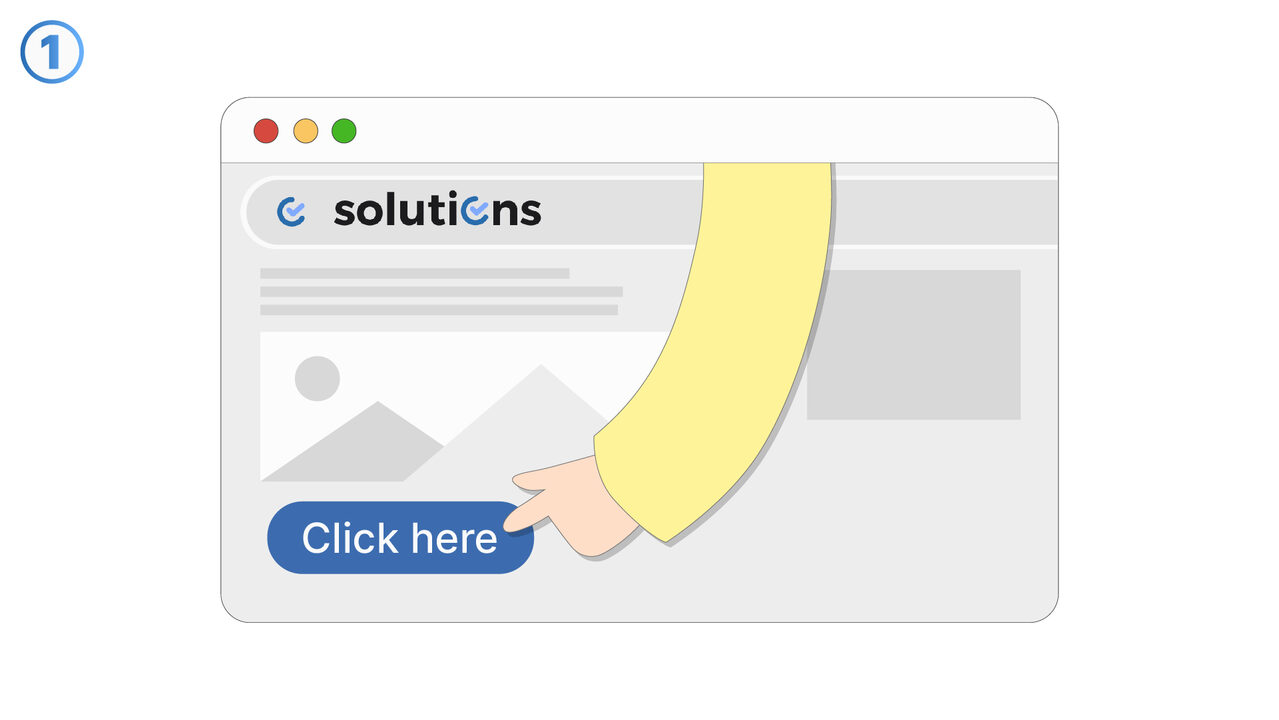
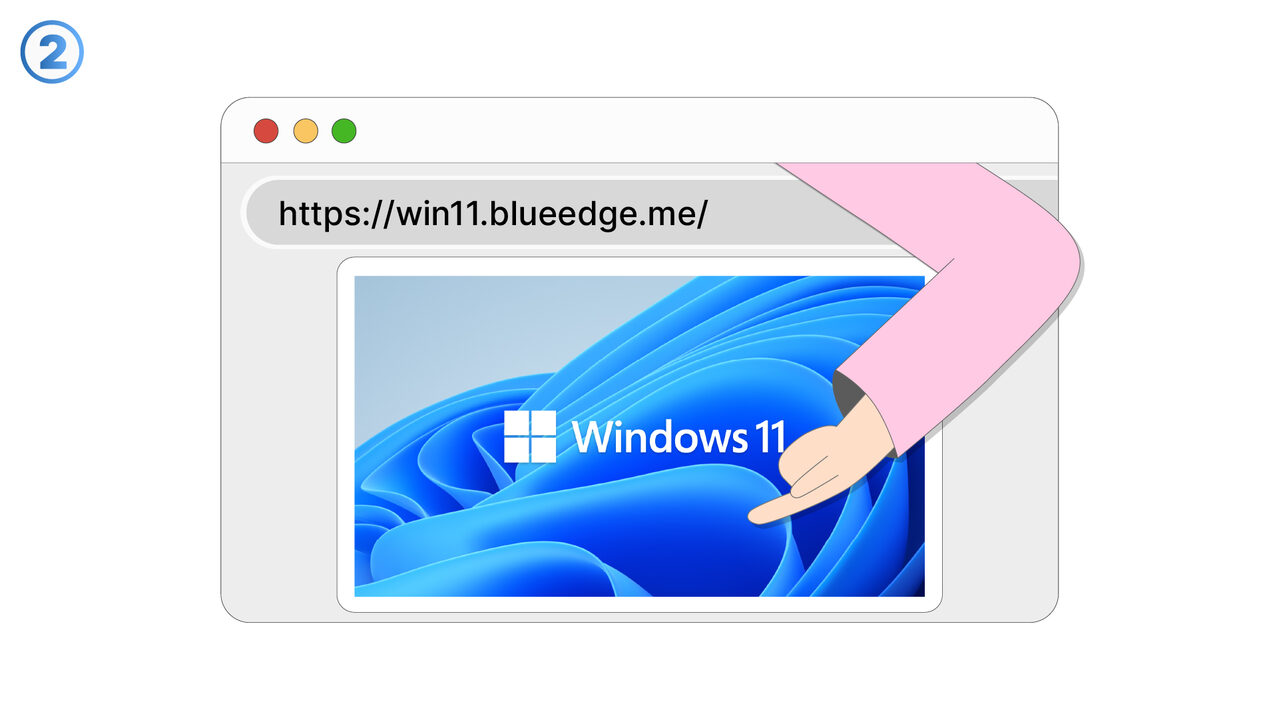
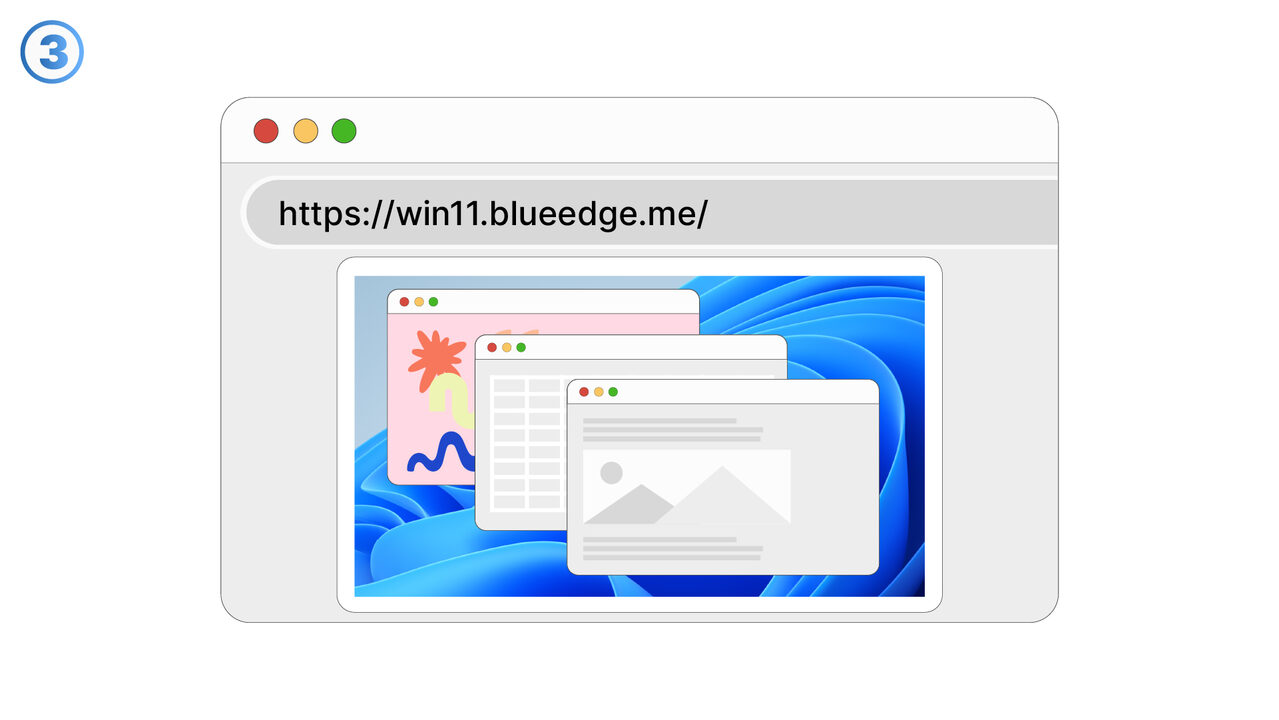
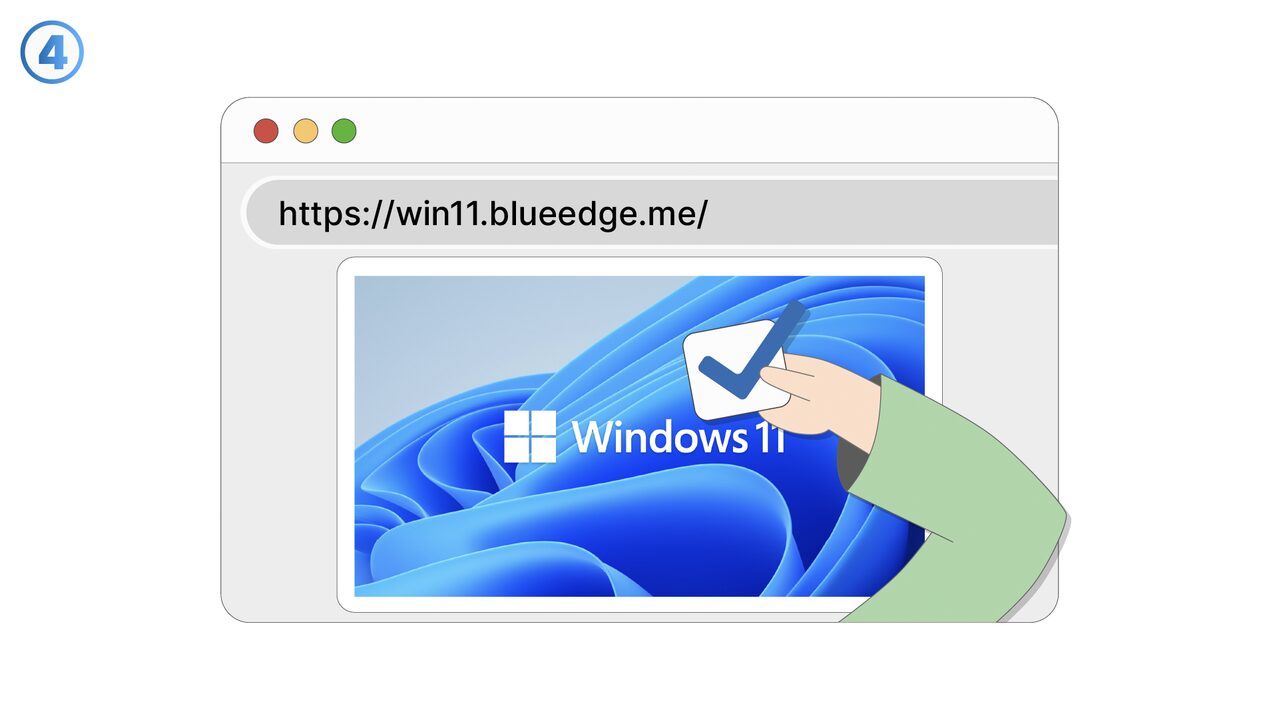

Řešení
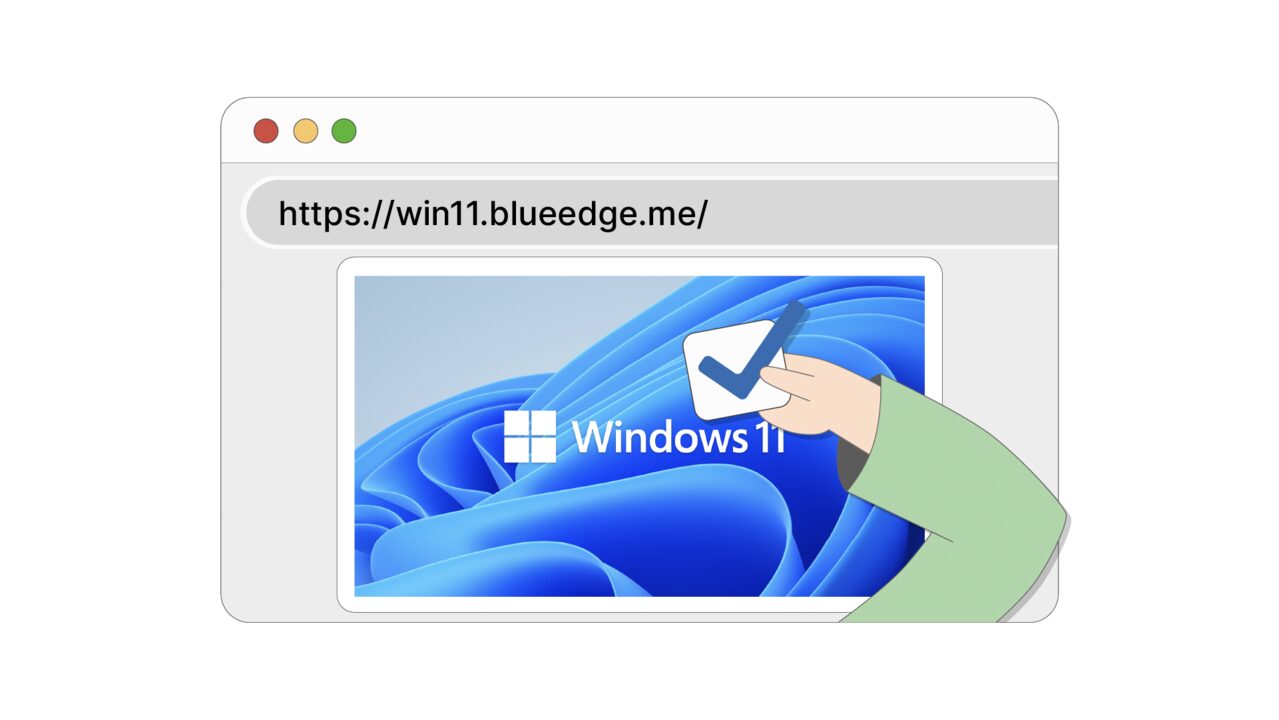
Popsaný nástroj "Windows 11 v prohlížeči" je ideálním řešením pro váš problém. S touto nástrojem můžete zažít celé prostředí Windows 11 a všechny nové funkce přímo v prohlížeči - bez jakékoli instalace nebo nastavení. Díky svému intuitivnímu, snadno navigovatelnému designu se můžete snadno seznámit s nabídkou Start, hlavním panelem, Průzkumníkem souborů a dalšími funkcemi Windows 11. Můžete si jednoduše vytvořit vlastní představu o upgradu, než se rozhodnete. Nástroj je platforma založená na prohlížeči, která vám nabízí uživatelský zážitek z Windows 11 v simulovaném prostředí. Můžete jej využít z jakéhokoli zařízení, bez ohledu na jeho vhodnost pro Windows 11. Je to nezbytný nástroj pro každého, kdo se chce seznámit s Windows 11.
Externí zdroj
https://win11.blueedge.me/
Použijte tento nástroj jako řešení následujících problémů
- Potřebuji možnost seznámit se s prostředím Windows 11, než nainstaluji operační systém.
- Mám potíže s ovládáním nové nabídky Start, hlavního panelu a Průzkumníka souborů ve Windows 11.
- Rád bych poznal nový Windows 11, aniž bych jej musel přímo instalovat.
- Potřebuji jednoduchou metodu, jak se seznámit s funkcemi Windows 11, aniž bych jej musel instalovat.
- Chci se seznámit s uživatelským rozhraním Windows 11, aniž bych jej musel instalovat.
- Chtěl bych otestovat funkce Windows 11 na svém současném operačním systému, než ho nainstaluji.
- Chci se seznámit s funkcemi Windows 11, aniž bych ho musel hned instalovat.
- Musím se seznámit s novými funkcemi Windows 11, aniž bych software nainstaloval.
- Potřebuji možnost, jak otestovat nové rozhraní Windows 11, aniž bych ho musel instalovat.
Znáte lepší řešení? Dejte nám vědět.
Pokud znáte nástroj nebo postup, který by mohl pomoci vyřešit problém, který jsme dosud nepokryli, rádi to uslyšíme.